> For the complete documentation index, see [llms.txt](https://learn.vispeahen.com/llms.txt). Markdown versions of documentation pages are available by appending `.md` to page URLs; this page is available as [Markdown](https://learn.vispeahen.com/kumanda-tablosu/plugin-listesi/gorsel-bilesenler/timeline-chart-zaman-cizelgesi.md).
# Timeline Chart: Zaman Çizelgesi
Zaman Çizelgesi Grafiği, zaman ekseni üzerinde meydana gelen değişimleri analiz etmek amacıyla kullanılan görsel bileşendir. Grafik, bir veya birden fazla ölçü alanının tarih bazında gösterilmesini sağlayarak zaman içerisindeki eğilimlerin, artış ve azalışların kolaylıkla analiz edilmesine olanak tanır.
Zaman Çizelgesi Grafiği; üretim performansı, satış trendleri, stok hareketleri, sensör verileri, finansal göstergeler ve benzeri zaman serisi analizlerinde kullanılmak üzere tasarlanmıştır.
Grafik, aynı zaman ekseni üzerinde birden fazla ölçü alanını birlikte gösterebilir. İstenildiğinde çizgi grafiği, alan grafiği veya her ikisinin birlikte kullanıldığı görünümler oluşturulabilir.
Grafiğin öne çıkan özelliklerinden biri **yakınlaştırma (Zoom) ve Navigator desteğidir**. Bu özellik sayesinde uzun zaman aralıkları içerisinden belirli bir dönem seçilerek detaylı analiz yapılabilir. Böylece kullanıcı tüm veri kümesini kaybetmeden istediği zaman aralığına odaklanabilir.
{% hint style="info" %}
**Not:** Zaman Çizelgesi Grafiği, zaman serisi verilerinin analiz edilmesi amacıyla kullanılmalıdır. Kategorik verilerin karşılaştırılması gereken senaryolarda Column Chart veya Multi Axis Chart gibi grafiklerin kullanılması daha uygun olacaktır.
{% endhint %}
## Zaman Çizelgesi Grafiğinin Eklenmesi
Zaman Çizelgesi Grafiği eklemek için **Plugin Listesi** içerisinden **Timeline Chart** bileşeni seçilir ve kumanda tablosuna eklenir.
Grafik eklendikten sonra zaman ekseninde kullanılacak tarih alanı ve gösterilecek ölçü alanları belirlenerek yapılandırma tamamlanır.
## Zaman Çizelgesi Grafiği Araçları
Zaman Çizelgesi Grafiği seçildiğinde üst menüde aşağıdaki araçlar görüntülenir.
1. Araçları Aç/Kapat: Görsel ile ilgili düzenleme yapılan ikonların açıp kapatıldığı ikondur.
2. Veri: Kullanıcının kendi verileriyle görseli şekillendireceği alandır.
3. Ayarlar: Görselin renk/başlık gibi biçimsel özelliklerinin değiştirildiği alandır.
4. Koşulsal Formatlama: Grafik üzerinde tanımlanan belirli bir kural neticesinde verileri gözle daha kolay bir şekilde taramak için renksel ya da şekilsel biçimlendirmeler yapılan alandır.
5. Etkileşim: Görselden diğer görsellere filtre verilen alandır.
6. Navigasyon: Görselden belirlenen parametreye göre navigasyon verilen alandır.
7. Yenile: Veri alanı ile grafiğin çalışması ve grafiğin yenilenmesini sağlar.
8. Kaldır: Görseli silmek için kullanılan alandır. “Kaldır” ikonuna tıklandığında “Bu görseli silmek istiyor musunuz?” şeklinde uyarı çıkmaktadır.
> **Not:** Koşulsal Formatlama, Etkileşim ve Navigasyon ayarları tüm görsel bileşenlerde ortak olarak kullanıldığından ilgili bölümler ayrı başlık altında açıklanmaktadır.
## Veri Yapılandırması
Zaman Çizelgesi Grafiğinin oluşturulabilmesi için kullanılacak veri alanlarının tanımlanması gerekmektedir. Bu işlem **Veri** ekranı üzerinden gerçekleştirilir.
**Tablolar & Kolonlar**
: Seçili modelde var olan tablo ve kolonların bulunduğu alandır.
Tablolar & Kolonlar bölümünde yer alan kolonlar, sağ tarafta bulunan bölümlere sürükle-bırak ile eklenir.
\\
**Kolon Eşleştirmeleri**
* **Sıralama:** Kolon verisinin artan/azalan şekilde sıralamasının yapıldığı alandır.
* **Tarih:** Grafiğin zaman eksenini oluşturan tarih veya zaman bilgisinin eklendiği alandır.
* **Ölçü Değerleri:** Zaman ekseni üzerinde gösterilecek sayısal ölçü alanlarının eklendiği bölümdür. Bir veya birden fazla ölçü alanı eklenebilir.
* **Saklı Alan:** Eklenen kolonların sıralamaya dahil edilebilmesi veya grafikte görüntülenmek istenmeyen kolonların sorguya dahil edilmesi için kullanılan alandır.
## Yapılandırma Ayarları
Zaman Çizelgesi Grafiğine ait görünüm ve davranış ayarları **Ayarlar** ekranı üzerinden yönetilir.
**Genel Görünüm**
**Arkaplan Rengi:** Grafiğin arka plan rengini belirlemenizi sağlar. Renk seçimi, mevcut palet üzerinden yapılabilir.
**Palet:** Grafik, seçilen renk paletine göre renklendirilir.
**Grafik**
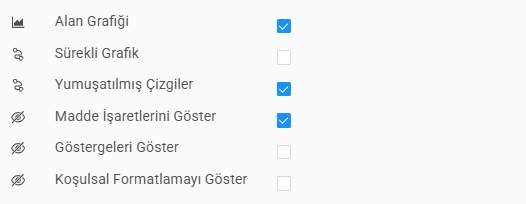
**Alan Grafiği:** Bu seçenek işaretlendiğinde, grafik çizgilerinin altında kalan alan renklendirilerek dolgu şeklinde gösterilir.
**Sürekli Grafik:** Bu seçenek işaretlendiğinde, veri noktaları arasında kopukluk olmadan sürekli bir çizgi çizilir.
**Yumuşatılmış Köşeler:** Bu seçenek işaretlendiğinde, grafik çizgileri keskin köşeler yerine daha kavisli bir görünümle gösterilir.
**Madde İşaretlerini Göster:** Bu seçenek işaretlendiğinde, her bir veri noktasında bir işaret (nokta)
**Göstergeleri Göster:** Bu seçenek işaretlendiğinde, göstergeler grafikte yer alır.
**Koşulsal Formatlamayı Göster:** Koşulsal formatlama varsa ve bu seçenek seçildiyse koşullar grafik üzerinde gösterilir.
**Eksenler**
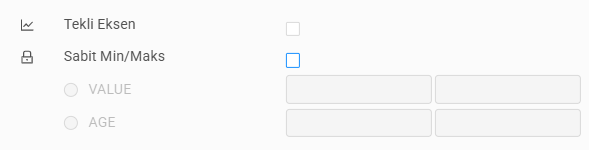
**Tekli Eksen:** Bu seçenek işaretlendiğinde, tüm ölçüm değerleri tek bir Y ekseni üzerinde gösterilir. Böylece grafikler ortak bir eksen üzerinde karşılaştırılabilir hale gelir.
**Sabit Min/Maks:** Bu seçenek işaretlendiğinde, grafik ekseninin minimum ve maksimum değerleri sabitlenir.\
Altında yer alan ölçüm alanları bu seçimle birlikte aktif hale gelir ve kullanıcı tarafından manuel olarak min/maks değerleri girilebilir.
**Veri Gruplama**
Veri Alanlarını Grupla: Bu seçenek işaretlendiğinde, zaman ekseni üzerinde gösterilecek veri noktaları belirli gruplar hâlinde özetlenir.\
**Grup Sayısı** alanı bu seçimle birlikte aktif hale gelir
**Grup Sayısı:** Gösterilecek veri grubu sayısını belirler; girilen değere göre zaman çizelgesi daha az ya da daha fazla gruba ayrılır.
**Toplam Kuralı:** Gruplama sırasında aynı gruba düşen verilerin hangi hesaplama yöntemiyle özetleneceğini belirler (Ortalama, Toplam vb.)
**X Yakınlaştırma**
**X Yakınlaştırıcıyı Göster:** Bu seçenek işaretlendiğinde, grafik üzerinde zaman ekseni (X ekseni) için yakınlaştırma alanı (zoom) etkinleştirilir. Böylece kullanıcı, X ekseni boyunca belirli bir zaman aralığına odaklanabilir.
**Navigatör:** Zaman ekseni altına yerleştirilen, veri akışını daha geniş bir çerçevede görmeyi sağlayan küçük grafik alanını gösterir. Bu seçenek işaretlendiğinde aktif olur.
**Hizalama:** X yakınlaştırıcının zaman çizelgesi grafiğinde hangi konumda (Üst / Alt) yer alacağını belirtir.
**Y Yakınlaştırma**
**Y Yakınlaştırıcıyı Göster:** Bu seçenek işaretlendiğinde, grafik üzerinde Y ekseni için yakınlaştırma alanı (zoom) etkinleştirilir. Böylece kullanıcı, Y ekseni boyunca verileri daha detaylı inceleyebilir.
**Hizalama:** Y yakınlaştırıcının grafik alanında hangi konumda (Sağ / Sol) yer alacağını belirtir.
**Hedefler**
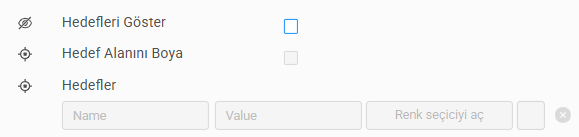
**Hedefleri Göster:** Bu seçenek işaretlendiğinde, zaman çizelgesi üzerinde tanımlanan hedef değerler grafik üzerinde görsel olarak gösterilir. Bu seçenek işaretlenmediğinde, **Hedef Alanını Boya** ve **Hedefler** alanları pasif durumda kalır; yalnızca görünür ancak düzenlenemez.
* Hedef Alanını Boya: Hedef değerinin bulunduğu çizgisel bölgenin, arka planla kontrast oluşturacak şekilde renklendirilmesini sağlar.
* Hedefler: Grafik üzerinde gösterilecek hedefleri tanımlamak için kullanılır.
* **İsim:** Hedefin grafikte gösterimi sırasında kullanılacak isim bilgisidir.
* **Değer:** Grafik üzerinde hedef olarak gösterilecek değeri belirtir.
* **Renk:** Tanımlanan hedef çizgisi ve hedef alanı için kullanılacak renk belirlenir.
**Başlık Ayarları**
**Başlık:** Grafiğe verilecek başlığın tanımlandığı alandır.
**Başlık Hizası:** Grafik başlığının sola, ortaya veya sağa hizalanmasını sağlar.
**Başlık Yazı Stilleri:** Grafik başlığının kalın, italik veya altı çizili gibi yazı stilleriyle biçimlendirilmesini sağlar.
**Başlık Yazı Stili:** Grafik başlığında kullanılacak yazı tipini (font) belirlemenizi sağlar.
**Başlık Yazı Rengi:** Grafik başlığının metin renginin değiştirilmesini sağlar.
**Başlık özelliklerini rapordaki diğer pluginlere uygula:** Tanımlanan başlık ayarlarının (stil, renk, hizalama vb.) aynı dashboard içindeki diğer grafik bileşenlerinin başlıklarına da otomatik olarak uygulanmasını sağlar.
**Diğer**
**Veri Yok Açıklaması:** Grafikte görüntülenecek veri bulunmadığında, kullanıcıya gösterilecek bilgilendirici metnin tanımlandığı alandır.
## Kullanım Örneği
Yukarıdaki örnekte Zaman Çizelgesi Grafiği, **2025 yılı boyunca üretim performansındaki değişimleri** analiz etmek amacıyla kullanılmıştır.
Grafikte;
* **Tarih** alanı olarak **Üretim Tarihi**,
* **Ölçü Değerleri** olarak **Üretim Kapasitesi**, **Toplam Üretim Adedi** ve **Verim (%)**
kullanılmıştır.
Bu yapılandırma sonucunda üç farklı ölçü alanı aynı zaman ekseni üzerinde birlikte görüntülenmektedir. Böylece üretim kapasitesi, üretim miktarı ve verimlilik eğilimleri tek bir grafik üzerinden karşılaştırılabilmektedir.
Grafikte **Alan Grafiği** seçeneği kullanılarak çizgilerin altında kalan alan renklendirilmiş ve zaman içerisindeki değişimler daha belirgin hale getirilmiştir.
Grafiğin alt bölümünde yer alan **Navigatör (Navigator)** sayesinde kullanıcı tüm zaman aralığını genel olarak görüntüleyebilir ve yalnızca analiz etmek istediği tarih aralığını seçerek grafiği yakınlaştırabilir. Bu özellik özellikle uzun dönemli verilerin analizinde belirli zaman aralıklarına odaklanılmasını kolaylaştırır.
İstenildiğinde **Veri Gruplama** özelliği kullanılarak yoğun veri kümeleri özetlenebilir, **Tekli Eksen** seçeneği ile tüm ölçü alanları ortak eksende gösterilebilir ve **Hedefler** özelliği ile referans değerler grafik üzerinde vurgulanabilir.
Bu sayede Zaman Çizelgesi Grafiği; zaman serilerinin izlenmesi, performans eğilimlerinin değerlendirilmesi ve belirli dönemlerde meydana gelen değişimlerin detaylı olarak analiz edilmesi için güçlü ve esnek bir görselleştirme sunmaktadır.
---
# Agent Instructions
This documentation is published with GitBook. GitBook is the documentation platform designed so that both humans and AI agents can read, navigate, and reason over technical content effectively. Learn more at gitbook.com.
## Querying This Documentation
If you need additional information that is not directly available in this page, you can query the documentation by asking a question.
Perform an HTTP GET request on the following URL with the `ask` and `goal` query parameters:
```
GET https://learn.vispeahen.com/kumanda-tablosu/plugin-listesi/gorsel-bilesenler/timeline-chart-zaman-cizelgesi.md?ask=&goal=
```
`ask` is the immediate question: it should be specific, self-contained, and written in natural language.
`goal` is what the user is ultimately trying to achieve, the reason they need the answer. Sharing it helps GitBook give you a better, more relevant answer. A goal is most helpful when it describes the outcome the user wants rather than restating the question. For example, with `ask=how do I create an API token`, a goal like `automate deployments from our CI pipeline` lets GitBook tailor the answer to that use case.
The response will contain a direct answer to the question and relevant excerpts and sources from the documentation.
Use this mechanism when the answer is not explicitly present in the current page, you need clarification or additional context, or you want to retrieve related documentation sections.